

Bilgisayar Yavaşladı mı? Hızlandırmak İçin 8 Basit Çözüm
Bilgisayarın açılması dakikalar sürüyor, programlar geç yanıt veriyor, bir pencere açmak bile sabır istiyor. Tanıdık geldi mi? İyi haber şu: bilgisayar yavaşladı ne yapmalı sorusunun cevabı çoğu zaman yeni bir bilgisayar almak değil. Aşağıdaki 8 basit adımı sırayla deneyin. Hiçbiri için uzman olmanız gerekmiyor.
Bilgisayarlar Neden Zamanla Yavaşlar?
Bilgisayar kullandıkça arka planda çalışan programlar, birikmiş geçici dosyalar ve dolan disk alanı sistemi yorar. Küçük sorunlar tek tek fark edilmez ama üst üste binince bilgisayar ağırlaşır. Yani çoğu zaman sorun donanımda değil, birikmiş “çöpte” olur.
Bilgisayarı Hızlandırmanın 8 Yolu
1. Bilgisayarı yeniden başlatın
En basit çözüm genellikle en etkili olanıdır. Bilgisayarı haftalarca uyku modunda bırakmak yerine arada bir tamamen kapatıp açın. Bellekte takılı kalan işlemler temizlenir.
2. Başlangıç programlarını azaltın
Bilgisayar açılırken kendiliğinden çalışan birçok program açılışı yavaşlatır. Windows’ta Görev Yöneticisi‘ni açın (Ctrl + Shift + Esc), Başlangıç sekmesine gidin ve ihtiyacınız olmayan programları “Devre dışı bırak” diyerek kapatın.
3. Kullanmadığınız programları kaldırın
Yıllardır açmadığınız programlar hem yer kaplar hem de arka planda çalışabilir. Ayarlar > Uygulamalar bölümünden gereksizleri kaldırın.

4. Disk alanını boşaltın
Disk neredeyse doluysa bilgisayar yavaşlar. Windows’taki Depolama ayarlarından veya Disk Temizleme aracından geçici dosyaları ve geri dönüşüm kutusunu temizleyin. Büyük ve gereksiz videoları, indirilenler klasöründeki eski dosyaları da silin ya da harici diske taşıyın.
5. Tarayıcıyı hafifletin
Onlarca açık sekme ve gereksiz eklentiler bilgisayarı ciddi şekilde yorar. Kullanmadığınız sekmeleri kapatın, ihtiyacınız olmayan eklentileri kaldırın ve tarayıcınızı güncel tutun.
6. Windows ve sürücüleri güncelleyin
Güncellemeler yalnızca yeni özellik değil, hata düzeltmesi ve hız iyileştirmesi de getirir. Ayarlar > Windows Update bölümünden güncellemeleri kontrol edin.
7. Virüs ve zararlı yazılım taraması yapın
Beklenmedik yavaşlamanın bir nedeni de zararlı yazılımlar olabilir. Windows’un kendi koruma aracını (Windows Güvenliği) kullanarak tam tarama yapın. Aynı anda birden fazla antivirüs programı kurmayın, birbirlerini yavaşlatabilirler.
8. SSD kullanın veya belleği (RAM) artırmayı düşünün
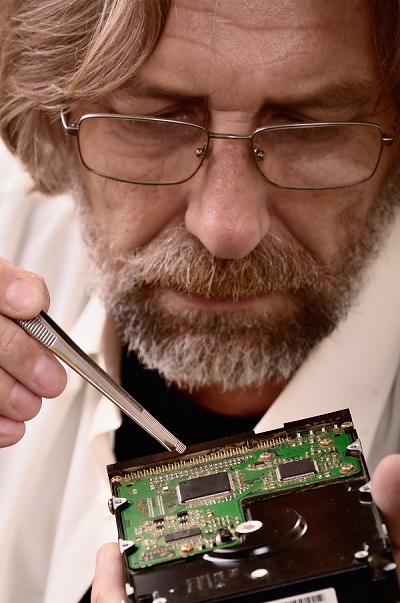
Yukarıdakiler yetmediyse donanım yükseltmesi büyük fark yaratır. Eski sabit disk (HDD) yerine SSD takmak açılış ve program yükleme sürelerini belirgin şekilde kısaltır. RAM miktarı azsa onu artırmak da yardımcı olur. Bilgisayarınızın hangi parçaları desteklediğini üreticisinin sayfasından veya bir bilgisayar servisinden öğrenin.
Hızlı Kontrol Listesi
| Adım | Ne kadar sürer? | Zorluk |
|---|---|---|
| Yeniden başlatma | 2 dakika | Çok kolay |
| Başlangıç programlarını kapatma | 5 dakika | Kolay |
| Gereksiz program kaldırma | 10 dakika | Kolay |
| Disk temizliği | 10-15 dakika | Kolay |
| Tarayıcı temizliği | 5 dakika | Çok kolay |
| Güncellemeler | 15-30 dakika | Kolay |
| Virüs taraması | 30 dakika ve üzeri | Kolay |
| SSD / RAM yükseltmesi | Servis veya uzman desteği | Orta |
Sıkça Sorulan Sorular
Bilgisayarımı hızlandıran ücretli programlara gerek var mı?
Çoğu durumda hayır. Yukarıdaki adımlar Windows’un kendi araçlarıyla yapılabilir. “Bilgisayarınızı 10 kat hızlandırır” gibi iddialı reklamlara temkinli yaklaşın, bazı programlar fayda yerine zarar verebilir.
Bilgisayarımı ne sıklıkla temizlemeliyim?
Ayda bir disk temizliği ve güncelleme kontrolü çoğu kullanıcı için yeterlidir. Başlangıç programlarına ise yeni bir program kurduğunuzda göz atmak iyi olur.
Bilgisayar çok eskiyse ne yapmalıyım?
Yedek aldıktan sonra Windows’u sıfırlamak (yeniden kurmak) ciddi fark yaratabilir. Bunu yapmadan önce önemli dosyalarınızı mutlaka harici bir diske veya bulut depolamaya yedekleyin.
Sonuç
Yavaş bilgisayar çoğu zaman çaresiz bir durum değildir. Yeniden başlatma, başlangıç programlarını azaltma ve disk temizliği gibi basit adımlar bile fark yaratır. Sorun devam ederse SSD veya RAM yükseltmesi sizi büyük masraftan kurtarabilir. Her adımdan sonra bilgisayarın nasıl tepki verdiğini gözlemleyin, böylece asıl sorunu bulursunuz.

